📌 Configuración de un Dominio de Envío en SendGo
Para enviar correos electrónicos autenticados y mejorar la entregabilidad, debes configurar un dominio de envío en SendGo. Esto implica agregar registros DNS en tu proveedor de dominio para autenticar tus correos y evitar que lleguen a la carpeta de spam.
🚀 Paso 1: Acceder a la configuración de dominios
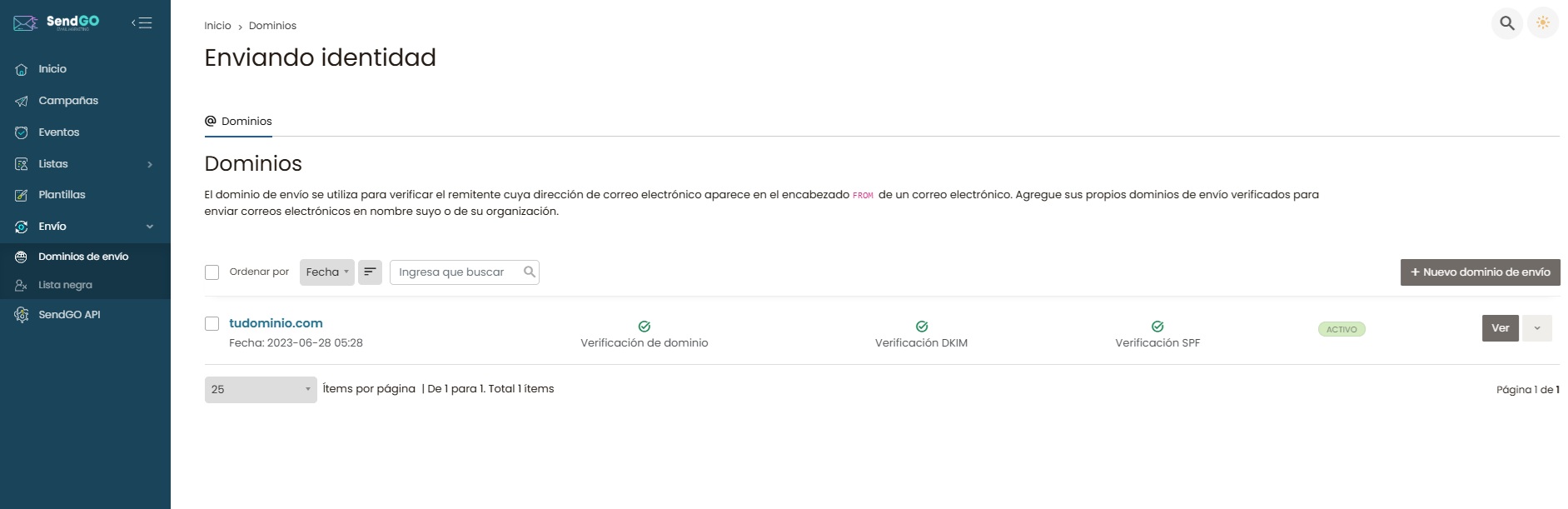
1️⃣ Inicia sesión en SendGo.
2️⃣ En el menú lateral, ve a la sección Envío.
3️⃣ Dentro de Envío, selecciona Dominios de envío.
4️⃣ Haz clic en el botón + Nuevo dominio de envío
🌐 Paso 2: Agregar el dominio de envío
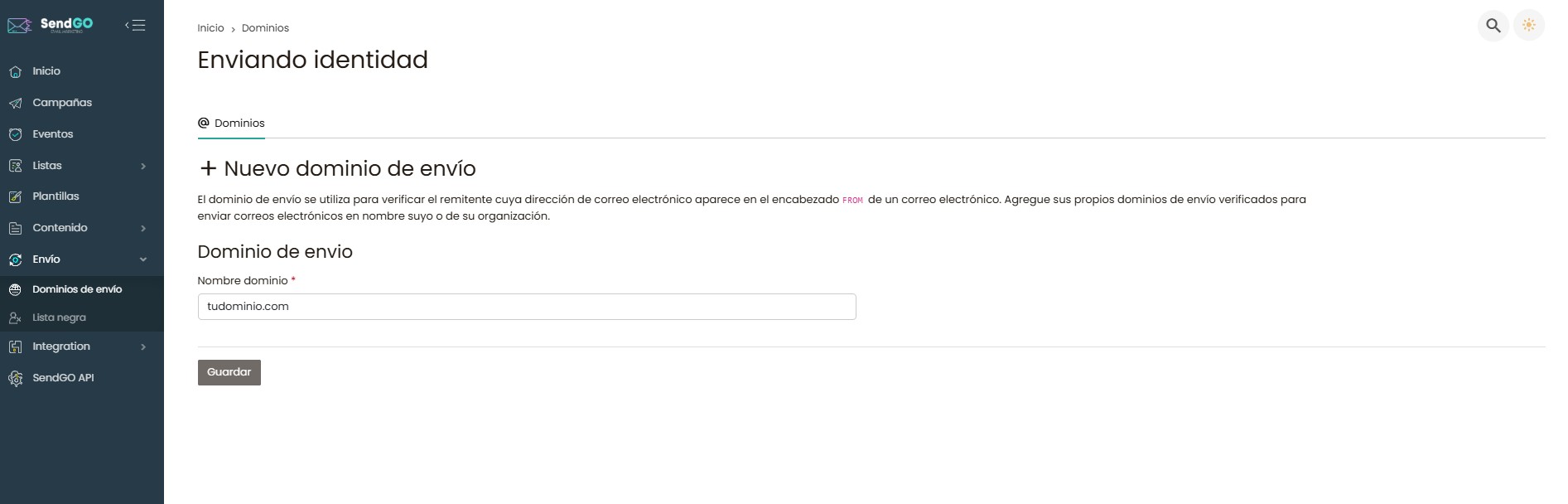
Aparecerá un formulario donde debes ingresar el nombre de tu dominio.
✍ Ingresa el dominio que deseas usar (por ejemplo, tudominio.com).
✅ Confirma la acción para continuar.
Después de esto, SendGo generará una serie de registros DNS que debes agregar en tu proveedor de dominio.
🔧 Paso 3: Agregar los registros DNS en tu hosting
Para que los correos electrónicos sean firmados y autenticados, debes agregar estos registros en la configuración DNS de tu dominio.
Los registros generados incluirán:
1️⃣ DKIM (DomainKeys Identified Mail): Firma digitalmente los correos para evitar que sean falsificados.
2️⃣ SPF (Sender Policy Framework): Define qué servidores pueden enviar correos en nombre de tu dominio.
Estos registros aparecerán en la pantalla de configuración de SendGo y tendrán un formato similar al siguiente:
📌 Ejemplo de Registros DNS que debes agregar en tu dominio
| Tipo | Hostname | Valor | Estado |
|---|---|---|---|
| TXT | _xxxx.tudominio.com |
...64ocAzn/Wpr5MADtO91bM38V+aWC/E= |
Pendiente |
| CNAME | tb3vtk5esofkzefyagbsjxpzzvfztq63._domainkey.tudominio.com |
...yagbsjxpzzvfztq63.dkim.xxxx.com |
Pendiente |
| CNAME | zf26w23rpmnbdprsrgmlmec4jiv72rs2._domainkey.tudominio.com |
...srgmlmec4jiv72rs2.dkim.xxxx.com |
Pendiente |
| CNAME | uhrkjp4uvvegudrh3nicsvyg3kt5hhy5._domainkey.tudominio.com |
...drh3nicsvyg3kt5hhy5.dkim.xxxx.com |
Pendiente |
| TXT | tudominio.com |
v=spf1 include:xxxx.com ~all |
Pendiente |
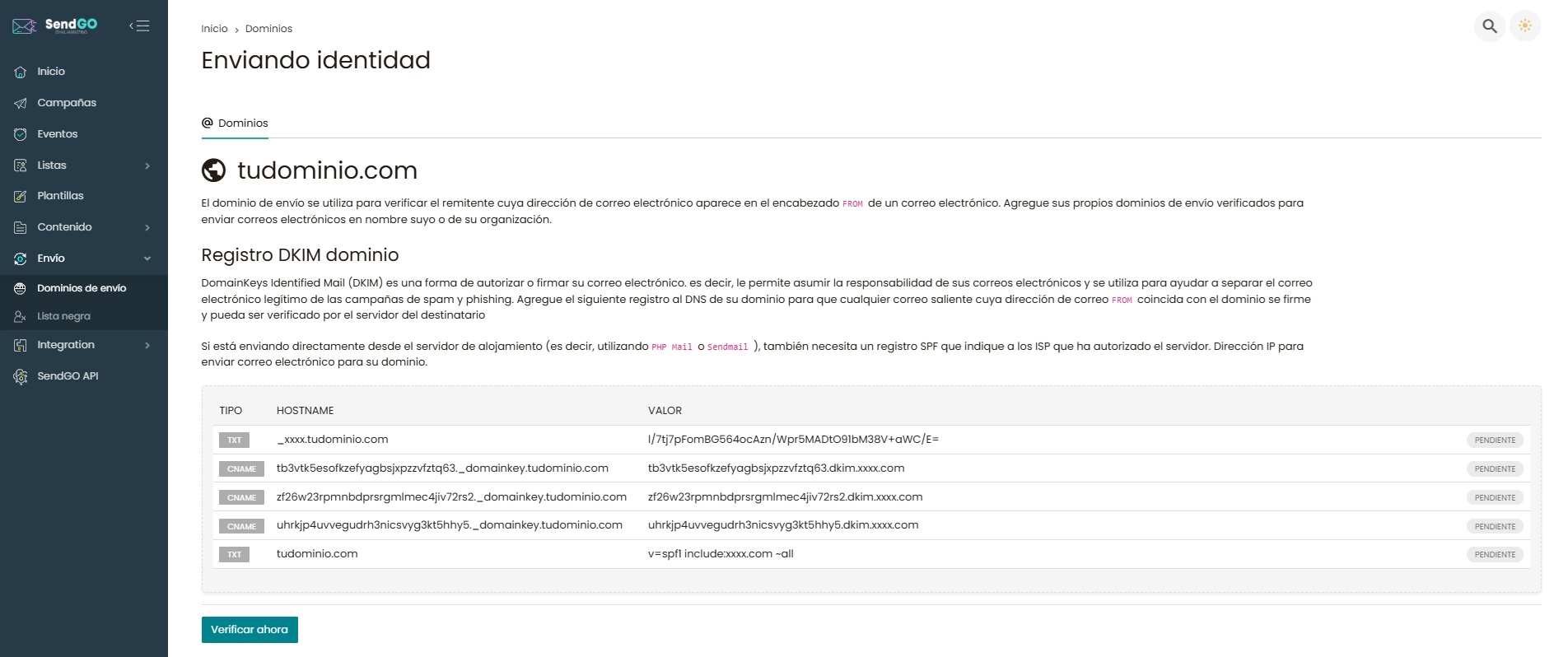
📌 Nota: Los valores exactos de estos registros dependen de tu dominio y serán generados por SendGo.
Para agregar estos registros:
✅ Accede a tu panel de hosting o proveedor de dominio.
✅ Busca la sección Configuración DNS.
✅ Agrega cada registro exactamente como aparece en SendGo.
{info} 📌 En caso de tener un registro TXT que incluya
v=spf1editalo y solo agregainclude:xxxx.comsin borrar lo que ya tienes dejando~allal final.
🔄 Paso 4: Verificar la configuración
Una vez que hayas agregado los registros en tu hosting, vuelve a SendGo y haz clic en el botón Verificar ahora.
{warning.fa-exclamation-triangle} 📌 Importante: La propagación de los registros DNS puede tardar entre 15 minutos y 48 horas, dependiendo del proveedor de tu dominio.
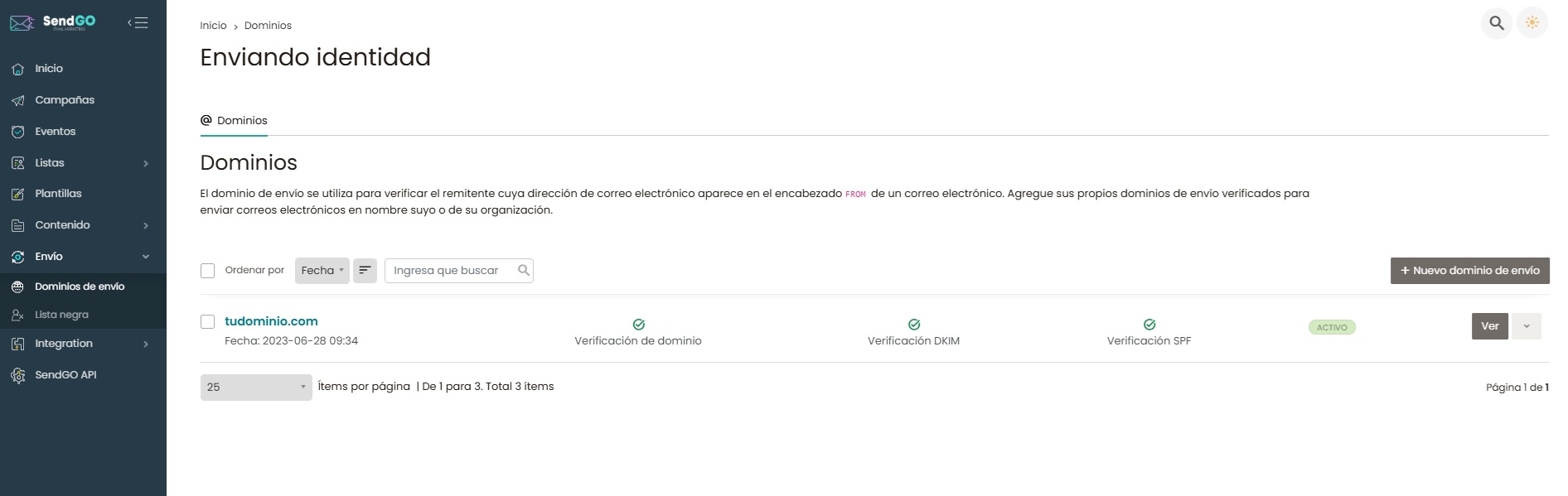
Si todos los registros aparecen como verificados..
{success} ¡Felicidades! 🎉 Ahora puedes comenzar a enviar campañas de correo electrónico con tu dominio autenticado.
🚀 Conclusión
Configurar un dominio de envío en SendGo es un paso clave para garantizar que tus correos lleguen a la bandeja de entrada y no sean marcados como spam.
Si después de la verificación aún aparecen registros como "pendientes", revisa que los hayas ingresado correctamente en tu hosting y espera un poco más para que se propaguen los cambios.
¡Ahora estás listo para enviar campañas con tu dominio personalizado y asegurarte de una mejor entregabilidad! 🚀